
VB Classic VB.NET ADO.NET VBA C# |
 |

Heute zeigen wir Ihnen, wie die man mit VB-Boardmitteln sehr einfach eine horizontale SplitterBar zum autom. Anordnen zweier Controls zur Laufzeit realisieren kann. Hierzu benötigen wir eine Form, ein Bezeichnungsfeld (lblSplitter) und zwei Textfelder (Text1 und Text2). Vielleicht ist Ihnen aufgefallen, das MS Outlook und MS Outlook Express unterschiedliche Methoden bei der Größenänderung verwenden. Diese finden Sie im Bespielprogramm zu diesem Tipp erklärt. Das erstmalige Anordnen der Controls erledigen wie per Code: Option Explicit ' Konstanten Const nMinHeight = 700 ' Mindestgröße der Controls Const nSBarHeight = 90 ' Größe der SplitterBar Private bScrolling As Boolean Private Sub Form_Load() ' Eigenschaften festlegen With lblSplitter .Caption = "" .Height = nSBarHeight ' Cursor: Größenänderungspfeil .MousePointer = 7 End With End Sub Private Sub Form_Resize() ' TextBoxen und SplitterBar ausrichten Dim nHeight As Long Dim nTop As Long If Me.WindowState <> vbMinimized Then With Text1 .Move 0, 0, Me.ScaleWidth nHeight = Me.ScaleHeight - nMinHeight - nSBarHeight If nHeight < 0 Then nHeight = 0 If .Height > nHeight Then .Height = nHeight End With lblSplitter.Move 0, Text1.Height, Me.ScaleWidth With Text2 .Move 0, lblSplitter.Top + lblSplitter.Height, Me.ScaleWidth nHeight = Me.ScaleHeight - .Top If nHeight < 0 Then nHeight = 0 .Height = nHeight End With End If End Sub Beim Klick auf das Label - also auf unser SplitterBar-Control - müssen die beiden Textboxen in ihrer Größe (Höhe) neu angeordnet werden: Private Sub lblSplitter_MouseDown(Button As Integer, _ Shift As Integer, X As Single, Y As Single) ' gescrollt wird nur bei gedrückter maustaste bScrolling = True End Sub Private Sub lblSplitter_MouseMove(Button As Integer, _ Shift As Integer, X As Single, Y As Single) Dim lblPos As Long If bScrolling Then ' nur Scrollen, wenn die Maustaste gedrückt ist ' Position lblPos = Y + lblSplitter.Top ' oberen und unteren Rand festlegen, über den ' nicht hinaus gescrollt werden soll If lblPos < (Me.ScaleHeight - nMinHeight) And _ lblPos > (Me.ScaleTop + nMinHeight) Then ' Höhe an lblPos angleichen Text1.Height = lblPos - Text1.Top ' Kleinen Spalt zwischen den beiden ' Textfeldern erzeugen Text2.Top = Text1.Height + lblSplitter.Height ' 2. TextBox in der Größe anpassen Text2.Height = Me.ScaleHeight - Text2.Top End If End If End Sub Private Sub lblSplitter_MouseUp(Button As Integer, _ Shift As Integer, X As Single, Y As Single) ' Label zwischen die beiden Steuerelemente setzen lblSplitter.Top = Text1.Height ' Scrollen beenden bScrolling = False End Sub Das war's dann auch schon Dieser Tipp wurde bereits 18.499 mal aufgerufen.
 Anzeige

 Diesen und auch alle anderen Tipps & Tricks finden Sie auch auf unserer aktuellen vb@rchiv Diesen und auch alle anderen Tipps & Tricks finden Sie auch auf unserer aktuellen vb@rchiv  Vol.6 Vol.6(einschl. Beispielprojekt!) Ein absolutes Muss - Geballtes Wissen aus mehr als 8 Jahren vb@rchiv! - nahezu alle Tipps & Tricks und Workshops mit Beispielprojekten - Symbol-Galerie mit mehr als 3.200 Icons im modernen Look Weitere Infos - 4 Entwickler-Vollversionen (u.a. sevFTP für .NET), Online-Update-Funktion u.v.m. |
sevISDN 1.0  Überwachung aller eingehender Anrufe! Die DLL erkennt alle über die CAPI-Schnittstelle eingehenden Anrufe und teilt Ihnen sogar mit, aus welchem Ortsbereich der Anruf stammt. Weitere Highlights: Online-Rufident, Erkennung der Anrufbehandlung u.v.m. Tipp des Monats April 2024Skyfloy Chart von Microsoft und dazu noch gratis Tutorial für Microsoft Chart Controls für Microsoft .NET Framework 3.5 Neu! sevCoolbar 3.0 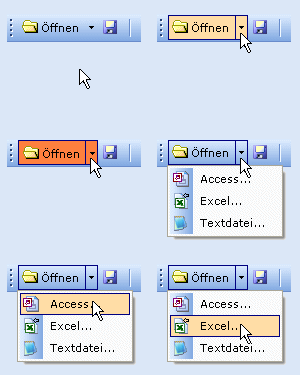 Professionelle Toolbars im modernen Design! Mit sevCoolbar erstellen Sie in wenigen Minuten ansprechende und moderne Toolbars und passen diese optimal an das Layout Ihrer Anwendung an (inkl. große Symbolbibliothek) - für VB und MS-Access |
||||||||||||||||
|
Microsoft, Windows und Visual Basic sind entweder eingetragene Marken oder Marken der Microsoft Corporation in den USA und/oder anderen Ländern. Weitere auf dieser Homepage aufgeführten Produkt- und Firmennamen können geschützte Marken ihrer jeweiligen Inhaber sein. |
|||||||||||||||||


 Einfache SplitterBar mit VB-Boardmitteln


 Voriger Tipp

 Druckansicht