
VB Classic VB.NET ADO.NET VBA C# |
 |

Das manuelle Füllen eines mehrspaltigen ListView-Controls bedeutet immer ein Menge Tipparbeit: Dim SubItem As ListViewItem With ListView1.Items SubItem = .Add("Zeile 1") SubItem.SubItems.Add("Spalte 2") SubItem.SubItems.Add("Spalte 3") SubItem.SubItems.Add("Spalte 4") SubItem.SubItems.Add("Spalte 5") SubItem = .Add("Zeile 2") SubItem.SubItems.Add("Spalte 2") SubItem.SubItems.Add("Spalte 3") SubItem.SubItems.Add("Spalte 4") SubItem.SubItems.Add("Spalte 5") ' usw. End With Je mehr Spalten vorhanden sind, desto mehr Codezeilen werden somit auch zum Füllen des ListViews benötigt. Daher möchten wir Ihnen heute eine kleine "Hilfsfunktion" vorstellen, mit der sich eine komplette ListView-Datenzeile mit nur einer einzigen Codezeile füllen lässt. Zunächst unsere Hilfsfunktion: ''' <summary> ''' Fügt dem ListView eine komplette Datenzeile hinzu ''' </summary> ''' <param name="lvw">ListView-Control</param> ''' <param name="Text">Parameterliste der einzelnen Zellenwerte</param> Public Sub lvwAddItem(ByVal lvw As ListView, ByVal ParamArray Text() As String) With lvw.Items ' 1. Eintrag hinzufügen With .Add(Text(0)) If Text.Length > 1 Then ' String-Array für die weiteren Zellen erstellen... Dim SubItems(Text.Length - 1) As String Array.Copy(Text, 1, SubItems, 0, Text.Length - 1) ' ... und diese via AddRange dem ListView hinzufügen .SubItems.AddRange(SubItems) End If End With End With End Sub Und so wird die neue Hilfsfunktion verwendet: lvwAddItem(ListView1, "Zeile 1", "Spalte 2", "Spalte 3", "Spalte 4", "Spalte 5") lvwAddItem(ListView1, "Zeile 2", "Spalte 2", "Spalte 3", "Spalte 4", "Spalte 5") ' usw. Anmerkung von xtts02 ''' Fügt dem ListView eine komplette Datenzeile hinzu ''' </summary> ''' <param name="lvw">ListView-Control</param> ''' <param name="Text">Parameterliste der einzelnen Zellenwerte</param> Public Sub lvwAddItem(ByVal lvw As ListView, ByVal ParamArray Text() As String) With lvw.Items .Add(New ListViewItem(Text)) End With End Sub Dieser Tipp wurde bereits 72.241 mal aufgerufen.
 Anzeige

 Diesen und auch alle anderen Tipps & Tricks finden Sie auch auf unserer aktuellen vb@rchiv Diesen und auch alle anderen Tipps & Tricks finden Sie auch auf unserer aktuellen vb@rchiv  Vol.6 Vol.6(einschl. Beispielprojekt!) Ein absolutes Muss - Geballtes Wissen aus mehr als 8 Jahren vb@rchiv! - nahezu alle Tipps & Tricks und Workshops mit Beispielprojekten - Symbol-Galerie mit mehr als 3.200 Icons im modernen Look Weitere Infos - 4 Entwickler-Vollversionen (u.a. sevFTP für .NET), Online-Update-Funktion u.v.m. |
Neu! sevCoolbar 3.0 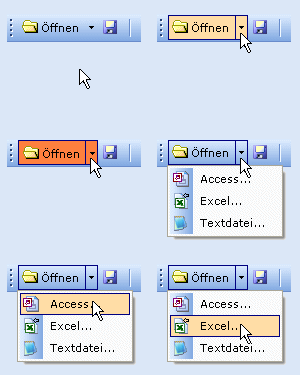 Professionelle Toolbars im modernen Design! Mit sevCoolbar erstellen Sie in wenigen Minuten ansprechende und moderne Toolbars und passen diese optimal an das Layout Ihrer Anwendung an (inkl. große Symbolbibliothek) - für VB und MS-Access Tipp des Monats April 2024Skyfloy Chart von Microsoft und dazu noch gratis Tutorial für Microsoft Chart Controls für Microsoft .NET Framework 3.5 TOP Entwickler-Paket  TOP-Preis!! Mit der Developer CD erhalten Sie insgesamt 24 Entwickler- komponenten und Windows-DLLs. Die Einzelkomponenten haben einen Gesamtwert von 1605.50 EUR... |
||||||||||||||||
|
Microsoft, Windows und Visual Basic sind entweder eingetragene Marken oder Marken der Microsoft Corporation in den USA und/oder anderen Ländern. Weitere auf dieser Homepage aufgeführten Produkt- und Firmennamen können geschützte Marken ihrer jeweiligen Inhaber sein. |
|||||||||||||||||


 ListView elegant füllen

 Voriger Tipp

 Druckansicht