
VB Classic VB.NET ADO.NET VBA C# |
 |

Wenn man den maximal zur Verfügung stehenden Bildschirm-Arbeitsbereich ermitteln will, kommt man mit Srceen.Width und Screen.Height nicht weit, da diese Werte die gesamte Breite und Höhe des Bildschirms liefern - also einschließlich Taskbar und anderen Application-Bars. Da man auch nicht davon ausgehen kann, daß die Taskleiste immer unten und eine Zeile hoch ist, muß man sich mittels API erst auf die Suche nach Position und Größe derselben machen. Einfacher geht's mit dem SysInfo-Control von Microsoft. Beispiel: Dim nWidth As Long Dim nHeight As Long nWidth = SysInfo1.WorkAreaWidth nHeight = SysInfo1.WorkAreaHeight MsgBox "Maximaler Arbeitsbereich in Twips: " & _ CStr(nWidth) & " x " CStr(nHeight) Dieser Tipp wurde bereits 16.596 mal aufgerufen.
 Anzeige

 Diesen und auch alle anderen Tipps & Tricks finden Sie auch auf unserer aktuellen vb@rchiv Diesen und auch alle anderen Tipps & Tricks finden Sie auch auf unserer aktuellen vb@rchiv  Vol.6 Vol.6(einschl. Beispielprojekt!) Ein absolutes Muss - Geballtes Wissen aus mehr als 8 Jahren vb@rchiv! - nahezu alle Tipps & Tricks und Workshops mit Beispielprojekten - Symbol-Galerie mit mehr als 3.200 Icons im modernen Look Weitere Infos - 4 Entwickler-Vollversionen (u.a. sevFTP für .NET), Online-Update-Funktion u.v.m. |
Neu! sevCommand 4.0 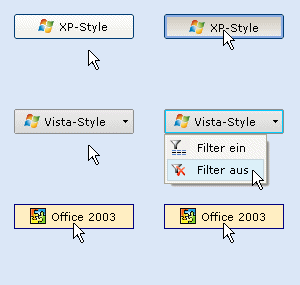 Professionelle Schaltflächen im modernen Design! Mit nur wenigen Mausklicks statten auch Sie Ihre Anwendungen ab sofort mit grafischen Schaltflächen im modernen Look & Feel aus (WinXP, Office, Vista oder auch Windows 8), inkl. große Symbolbibliothek. Tipp des Monats November 2025Heinz Prelle Datei-Mehrfachauswahl an eine ListBox übergeben Dieser Tipp zeigt, wie Sie über den Windows-CommonDialog eine Mehrfach-Dateiauswal realisieren... TOP Entwickler-Paket  TOP-Preis!! Mit der Developer CD erhalten Sie insgesamt 24 Entwickler- komponenten und Windows-DLLs. Die Einzelkomponenten haben einen Gesamtwert von 1866.50 EUR... |
||||||||||||||||
|
Microsoft, Windows und Visual Basic sind entweder eingetragene Marken oder Marken der Microsoft Corporation in den USA und/oder anderen Ländern. Weitere auf dieser Homepage aufgeführten Produkt- und Firmennamen können geschützte Marken ihrer jeweiligen Inhaber sein. |
|||||||||||||||||


 Größe des Arbeitsbereich ermitteln


 Voriger Tipp

 Druckansicht