
VB Classic VB.NET ADO.NET VBA C# |
 |

Wer eventuell für eine Anzeige den Chassis-Typ des Computers benötigt, kann diesen mit der nachfolgend gezeigten Funktion ermitteln. Dazu braucht man zunächst eine Enumeration: ' die Chassistypen von Computern Public Enum ChassisTypes Other Unknown Desktop Low_Profile_Desktop Pizza_Box Mini_Tower Tower Portable Laptop Notebook Hand_Held Docking_Station All_in_One Sub_Notebook Space_Saving Lunch_Box Main_System_Chassis Expansion_Chassis SubChassis Bus_Expansion_Chassis Peripheral_Chassis Storage_Chassis Rack_Mount_Chassis Sealed_Case_PC End Enum ... und dann die Funktion: ''' <summary> ''' Ermittelt den Computertyp ''' </summary> ''' <returns>Feld mit den Chassisnamen</returns> Public Function GetModelType() As String() Dim objWMIService, objChassis, objItem As Object, i As Short Dim strComputer As String = "." Dim names() As String = [Enum].GetNames(GetType(ChassisTypes)) Dim res(0) As String objWMIService = GetObject("winmgmts:" _ & "{impersonationLevel=impersonate}!\\" _ & strComputer & "\root\cimv2") objChassis = objWMIService.ExecQuery _ ("Select * from Win32_SystemEnclosure") For Each objChassis In objChassis For Each objItem In objChassis.ChassisTypes res(i) = Replace(names(objItem - 1), "_", " ") ReDim Preserve res(i) ' Debug.Print("Chassis Type: " & res(i)) i += 1 Next Next Return res End Function Einfach aufrufen: Dim pcTypes() As String = GetModelType() ... und bspw. in einer ListBox anzeigen: If pcTypes.Length > 0 Then ListBox1.Items.AddRange(pcTypes) End If Dieser Tipp wurde bereits 7.189 mal aufgerufen.
 Anzeige

 Diesen und auch alle anderen Tipps & Tricks finden Sie auch auf unserer aktuellen vb@rchiv  Vol.6 (einschl. Beispielprojekt!) Ein absolutes Muss - Geballtes Wissen aus mehr als 8 Jahren vb@rchiv! - nahezu alle Tipps & Tricks und Workshops mit Beispielprojekten - Symbol-Galerie mit mehr als 3.200 Icons im modernen Look Weitere Infos - 4 Entwickler-Vollversionen (u.a. sevFTP für .NET), Online-Update-Funktion u.v.m. |
Neu! sevCoolbar 3.0 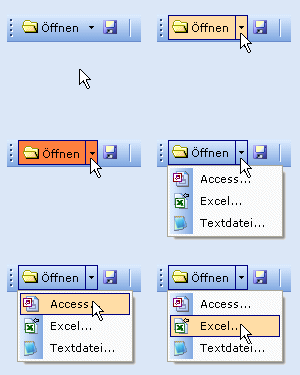 Professionelle Toolbars im modernen Design! Mit sevCoolbar erstellen Sie in wenigen Minuten ansprechende und moderne Toolbars und passen diese optimal an das Layout Ihrer Anwendung an (inkl. große Symbolbibliothek) - für VB und MS-Access Tipp des Monats November 2026Ralf Ehlert Aufrufende EXE aus DLL heraus ermitteln und beenden Mit diesem Code lässt sich aus der eigenen DLL heraus ermitteln, von welchen Anwendungen die eigenene DLL aktuell geladen und genutzt wird. TOP Entwickler-Paket  TOP-Preis!! Mit der Developer CD erhalten Sie insgesamt 24 Entwickler- komponenten und Windows-DLLs. Die Einzelkomponenten haben einen Gesamtwert von 1866.50 EUR... |
||||||||||||||||
|
Microsoft, Windows und Visual Basic sind entweder eingetragene Marken oder Marken der Microsoft Corporation in den USA und/oder anderen Ländern. Weitere auf dieser Homepage aufgeführten Produkt- und Firmennamen können geschützte Marken ihrer jeweiligen Inhaber sein. |
|||||||||||||||||


 Ermittlung des Computertyps


 Voriger Tipp


 Druckansicht