
VB Classic VB.NET ADO.NET VBA C# |
 |

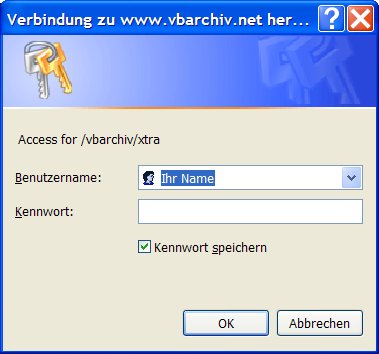
In einigen Dialogfenstern von Windows XP sieht man es immer wieder: eine ComboBox, bei der im Eingabefeld ganz links ein Bildsymbol (Icon) angezeigt wird, wie z.B. im Dialogfenster des Internet-Explorers, wenn eine geschützte Seite geladen werden soll (siehe nachfolgende Abbildung).
Heute zeigen wir Ihnen, wie man die Standard-ComboBox von Visual Basic um genau dieses Feature nachrüstet. Erstellen Sie ein neues Projekt und platzieren auf die Form eine ComboBox (Combo1), sowie ein PictureBox-Control (Picture1). Fügen Sie nachfolgenden Code in den Codeteil der Form oder auch in ein Modul ein. Option Explicit ' benötigte API-Deklarationen Private Declare Function SendMessage Lib "user32" _ Alias "SendMessageA" ( _ ByVal hwnd As Long, _ ByVal wMsg As Long, _ ByVal wParam As Long, _ ByVal lParam As Long) As Long Private Declare Function FindWindowEx Lib "user32" _ Alias "FindWindowExA" ( _ ByVal hwndParent As Long, _ ByVal hwndChildAfter As Long, _ ByVal lpszClass As String, _ ByVal lpszWindow As String) As Long Private Const EC_LEFTMARGIN = &H1 Private Const EM_SETMARGINS = &HD3 ' Bild im Eingabefeld einer ComboBox anzeigen Public Sub ComboBox_AddPicture(oForm As Form, _ oComboBox As ComboBox, _ oPictureBox As PictureBox) Dim nHWnd As Long Dim nLeft As Long ' Handle des Eingabefeldes der Combo-TextBox ermitteln With oComboBox nHWnd = FindWindowEx(.hwnd, 0, "EDIT", vbNullString) If (nHWnd <> 0) Then ' PictureBox-Hintergrund dem Eingabefeld anpassen oPictureBox.BackColor = .BackColor ' PictureBox in das Eingabefeld platzieren oPictureBox.Move .Left + oForm.ScaleX(4, vbPixels, oForm.ScaleMode), _ .Top + oForm.ScaleY(3, vbPixels, oForm.ScaleMode), _ oForm.ScaleX(16, vbPixels, oForm.ScaleMode), _ .Height - oForm.ScaleY(4, vbPixels, oForm.ScaleMode) oPictureBox.ZOrder 0 ' linken Rand des Eingabefeldes der ComboBox neu festlegen nLeft = oForm.ScaleX(oPictureBox.Width, oForm.ScaleMode, vbPixels) + 3 Call SendMessage(nHWnd, EM_SETMARGINS, EC_LEFTMARGIN, nLeft) End If End With End Sub Das Bildsymbol selbst (Icon) kann entweder zur Entwurfszeit festgelegt werden (Picture-Eigenschaft der PictureBox) oder zur Laufzeit zugeordnet werden, z.B. aus einer ImageList: Picture1.Picture = ImageList1.ListImages(1).ExtractIcon Damit das Alles jetzt auch schön aussieht müssen noch folgende Eigenschaften des PictureBox-Controls verändert werden: AutoSize = True Appearance = 0 - 2D BorderStyle = 0 - None Jetzt einfach nur noch die Prozedur ComboBox_AddPicture aufrufen... ComboBox_AddPicture Form1, Combo1, Picture1 Dieser Tipp wurde bereits 15.705 mal aufgerufen.
 Anzeige

 Diesen und auch alle anderen Tipps & Tricks finden Sie auch auf unserer aktuellen vb@rchiv Diesen und auch alle anderen Tipps & Tricks finden Sie auch auf unserer aktuellen vb@rchiv  Vol.6 Vol.6(einschl. Beispielprojekt!) Ein absolutes Muss - Geballtes Wissen aus mehr als 8 Jahren vb@rchiv! - nahezu alle Tipps & Tricks und Workshops mit Beispielprojekten - Symbol-Galerie mit mehr als 3.200 Icons im modernen Look Weitere Infos - 4 Entwickler-Vollversionen (u.a. sevFTP für .NET), Online-Update-Funktion u.v.m. |
TOP! Unser Nr. 1  Neu! sevDataGrid 3.0 Mehrspaltige Listen, mit oder ohne DB-Anbindung. Autom. Sortierung, Editieren von Spalteninhalten oder das interaktive Hinzufügen von Datenzeilen sind ebenso möglich wie das Erstellen eines Web-Reports. Tipp des Monats November 2025Heinz Prelle Datei-Mehrfachauswahl an eine ListBox übergeben Dieser Tipp zeigt, wie Sie über den Windows-CommonDialog eine Mehrfach-Dateiauswal realisieren... Access-Tools Vol.1  Über 400 MByte Inhalt Mehr als 250 Access-Beispiele, 25 Add-Ins und ActiveX-Komponenten, 16 VB-Projekt inkl. Source, mehr als 320 Tipps & Tricks für Access und VB |
||||||||||||||||
|
Microsoft, Windows und Visual Basic sind entweder eingetragene Marken oder Marken der Microsoft Corporation in den USA und/oder anderen Ländern. Weitere auf dieser Homepage aufgeführten Produkt- und Firmennamen können geschützte Marken ihrer jeweiligen Inhaber sein. |
|||||||||||||||||


 Bildsymbol im Eingabefelder der ComboBox anzeigen


 Voriger Tipp

 Druckansicht